Steal with Spider Arms Steuerungs-Guide
Praktische PC-, Mobile- und Console-Guidance für Climb, Steal und Shop — ehrlich wo exakte Keybinds unveröffentlicht sind.
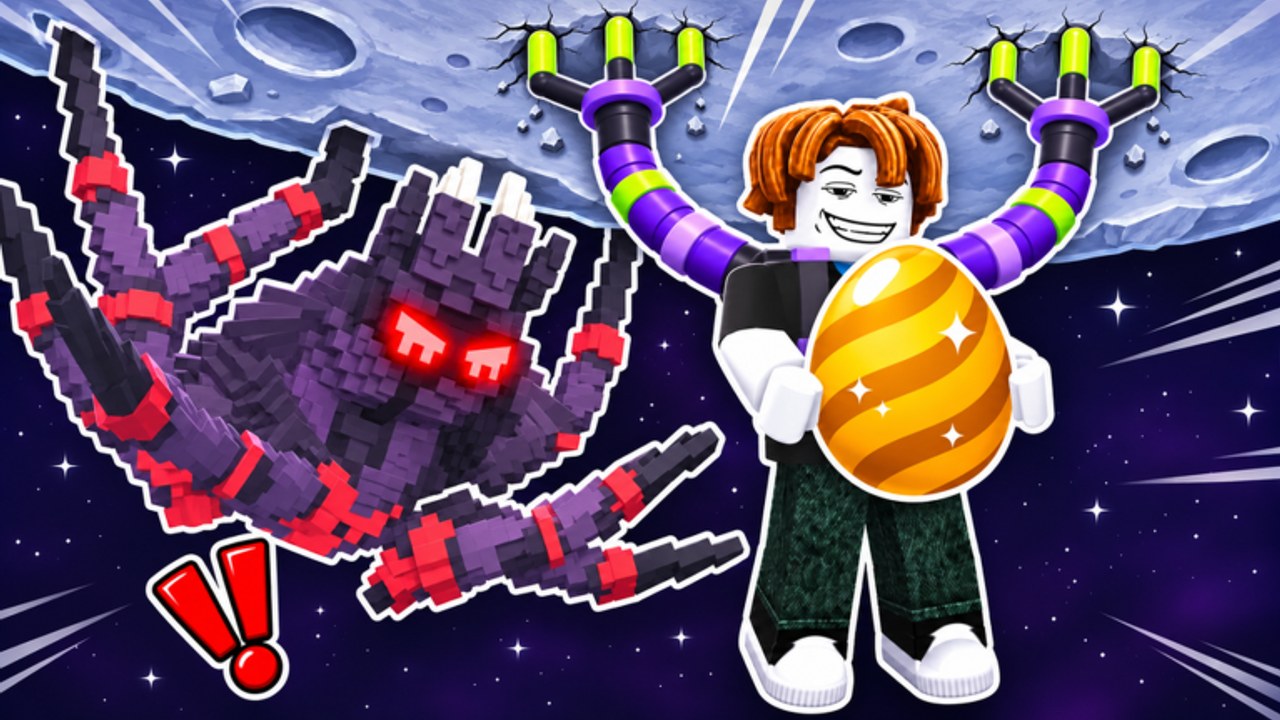
Steal with Spider Arms läuft auf Roblox über PC, Mobile, Tablet und Console. Exakte Keybinds können je Plattform, Roblox-Client-Version und Accessibility-Settings differieren, und Myth Records veröffentlicht nicht immer eine volle öffentliche Control Card. Dieser Guide bleibt ehrlich über diese Lücke und fokussiert darauf was jede Aktion tun soll, wie du Binds in Roblox Settings findest und praktische Habits die Climbs und Steals zuverlässig halten.
Nutze diese Seite neben Erste Schritte, Eier stehlen und So trainierst du. Gute Inputs machen jeden anderen Guide leichter.
Core-Aktionen die du mappen musst
Unabhängig vom Device bestätigen dass du diese Aktionen ohne Keyboard-Hunt mid-chase ausführen kannst:
- Move — Walk und Sprint zu Nestern und safe zones.
- Camera — Orbit damit der Exit-Pfad sichtbar bleibt während du dich einer schlafenden Kreatur näherst.
- Jump / Climb Start — Vertikale Bewegung in Spider-Arm-Climbs beginnen.
- Spider arms Climb / Attach — Die Signature-Movement für Wände und Shortcuts während Escapes.
- Interact / Steal — Ei grabben wenn in Range.
- UI öffnen — Shop (Codes, Arms, Stomps, Trainer-Upgrades), Index und Reward-Panels.
- Place / Process — Eier pflanzen, egg machine laden, Junk smashen, Pets ausrüsten.
Wenn eine davon fehlt: Grind stoppen und Controls zuerst fixen. Ein einzelner unbound Interact-Key kostet mehr Eier als ein langsames Pet.
PC-Erwartungen
Auf Keyboard und Mouse decken Roblox-Defaults meist WASD-Movement, Shift-Sprint (wenn enabled), Space-Jump und Mouse-Camera ab. Interact ist oft E oder ein Proximity-Prompt-Click — immer im Client verifizieren.
PC-Checkliste:
- Roblox Settings → Keyboard & Mouse öffnen (Wording variiert) und Move, Jump und Interact notieren.
- Bestätigen dass Proximity Prompts auf Eiern und Machines klickbar sind wenn Key-Interact failt.
- Cursor frei genug halten um Shop links zu treffen ohne Camera in den Floor zu spinnen.
- Camera-Sensitivity senken wenn Climbs overshooten; leicht erhöhen wenn du eine Chase nicht tracken kannst.
- Fullscreen hilft; overlapping Browser-Overlays stehlen Clicks während Trainer-Sessions.
Während Steals Camera vorpositionieren damit die Safe-Zone-Richtung schon gerahmt ist bevor du grabbst. Die meisten PC-Deaths in diesem Genre sind Camera-Mistakes, nicht Movement-Speed.
Mobile- und Tablet-Erwartungen
Touch Controls nutzen Virtual Joysticks und On-Screen-Buttons. Steal with Spider Arms ist voll auf Mobile spielbar, aber dense UI heißt Finger können Shop oder Prompts blockieren.
Mobile-Checkliste:
- Joystick-Layout enablen das du tatsächlich mit dem Daumen triffst; einmal in ruhiger Base-Area experimentieren.
- Climb empty-handed üben bevor eine Weighted Escape.
- Interact Prompts bewusst tippen; panic Multi-Taps können canceln oder mis-targeten.
- Camera mit freiem Daumen rotieren damit der Exit on Screen bleibt.
- Nach einem Steal warten bis safe bevor Shop oder Index öffnen — Menüs mid-chase sind wie Mobile Runs sterben.
- Wenn Auto-Jump oder Shift-Lock-Style-Optionen in deiner Roblox-Version existieren: in Base testen bevor Nest-Attempt.
Wenn der punching trainer auf Touch awkward wirkt: Sets verkürzen und auf accurate Taps statt Speed fokussieren. Strength steigt trotzdem; Mis-Taps frustrieren nur.
Console-Erwartungen
Controller-Spieler erwarten Stick-Movement, Camera auf Right Stick und Face-Button Jump/Interact Patterns vertraut aus anderen Roblox Experiences. Weil Console-UI-Focus laggen kann: Shop-Navigation extra Geduld geben.
Console-Checkliste:
- Bestätigen welcher Face Button Proximity Prompts in deinem Roblox-Console-Build triggert.
- Stick für kleine Camera-Corrections während Climbs nutzen statt großer Flicks.
- Shop nur in safe zones öffnen; Focus auf einem Nest-Prompt zu verlieren während in einem Menü ist häufig.
- Wenn ein Bind mit Roblox System Shortcuts conflictet: in Console Roblox Settings remappen wo verfügbar.
Shop, Codes und UI-Navigation
Codes brauchen den Shop-Button auf der linken Bildschirmseite. Zur Enter code-Box scrollen und nach dem Tutorial einlösen. Derselbe Gedanke auf jedem Device; nur die Pointer-Methode ändert sich (Maus, Finger oder Controller Focus).
UI-Tipps:
- Tutorial beenden bevor eine kaputte Code-Box geblamed wird — Redemption unlocked danach. Details auf Aktive Codes.
- Offline Cash, Index-Belohnungen, Daily Gifts und Group Chest von ihren Buttons claimen wenn sie lighten; nicht mid-chase jagen.
- Spider arms, stomps und Pets aus Inventory/Equip-UI ausrüsten bevor du Base verlässt.
- Wenn ein Menü den Joystick auf Mobile covered: vollständig schließen bevor Climb.
Climb-spezifische praktische Guidance
Spider-Arm-Climbing ist die Skill Ceiling für Escapes. Ohne offizielle Bind-Docs diese Practice-Methode nutzen:
- In einem Safe Area eine Practice Wall nähern und Climb wiederholt triggern bis der Input konsistent wirkt.
- Jump-into-Climb-Rhythmus ergänzen wenn dein Device ihn braucht.
- Wiederholen während ein Light Egg gehalten wird nach einem erfolgreichen Mid Steal.
- Erst dann Glowing-Giant-Routen aus Eier stehlen versuchen.
Wenn Climbs random failen: Ping, Camera-Winkel und ob du Interact statt Climb Control drückst prüfen. Rebind Conflicts nach Roblox Updates sind häufig — Settings nach jedem Client-Patch revisited.
Accessibility und Quality-of-Life
- Graphics senken wenn Frame Drops Climb-Attaches desyncen.
- UI Scale auf kleinen Phones erhöhen damit Shop und Code-Boxes tappable sind.
- Headphones für Chase-Audio-Cues nutzen wenn visuelle Sleep States schwer zu lesen sind.
- Remappen bei Motor- oder Layout-Needs; Roblox Settings sind Source of Truth wenn dieses Wiki keinen einzelnen universalen Key listen kann.
Troubleshooting-Tabelle
- Codes nicht einlösbar — Tutorial incomplete, falscher Shop-Tab oder Typo; siehe Aktive Codes.
- Ei nicht grabbar — Out of Range, falscher Prompt oder Menü offen.
- Climb startet nicht — Falscher Bind, Bad Angle oder Lag; auf Safe Wall üben.
- Trainer macht nichts — Click/Tap registriert nicht; UI covered; Upgrade nicht gekauft.
- Camera wild auf PC — Sensitivity zu hoch; Mouse Acceleration; overlapping Windows.
Practice-Routine (10 Minuten)
- Zwei Minuten Move, Jump, Interact, Camera auf deinem Device mappen.
- Drei Minuten empty Climbs auf einer Safe Wall.
- Zwei Minuten Shop öffnen, zu Codes scrollen, clean schließen.
- Drei Minuten kurze Steal-Route mit Camera pre-aimed auf Safety.
Controls-Mastery ist quiet Progression. Sobald Inputs boring sind: zurück zu Erste Schritte für den Loop, So trainierst du für Strength und Pets und Eier für Hatch-Entscheidungen. Die Diebe die lucky wirken sind meist die, die nie gegen die eigenen Buttons kämpfen.
Häufige Fragen
Kurze Antworten auf die häufigsten Fragen.
Was sind die exakten Keybinds für Steal with Spider Arms?
Das Spiel veröffentlicht nicht immer eine volle öffentliche Control Card, und Binds variieren je Roblox-Client. Roblox Settings für Move, Jump und Interact prüfen, dann Climb- und Steal-Prompts in einem Safe Area üben.
Kann ich Steal with Spider Arms auf Mobile spielen?
Ja. Touch Joysticks sorgfältig nutzen, Exit-Pfad on Camera halten und Shop nicht mid-chase öffnen. Empty Climbs üben bevor schwere Egg Escapes.
Wo ist die Code-Redemption-UI?
Shop auf der linken Bildschirmseite öffnen, zur Enter-code-Box scrollen und nach dem Tutorial einlösen. Volle Schritte auf der Codes-Seite.
Warum failen meine Spider-Arm-Climbs?
Meist Bad Camera Angle, Lag oder unbound/mis-pressed Climb Input. Auf Safe Wall üben, dann Weighted Escapes retry nachdem Inputs konsistent wirken.
Sollte ich Settings vor dem Stehlen ändern?
Ja. Interact und Camera in Base bestätigen, dann eine empty Route zu einem Nest fahren. Controls früh zu fixen verhindert verschwendete Chases.